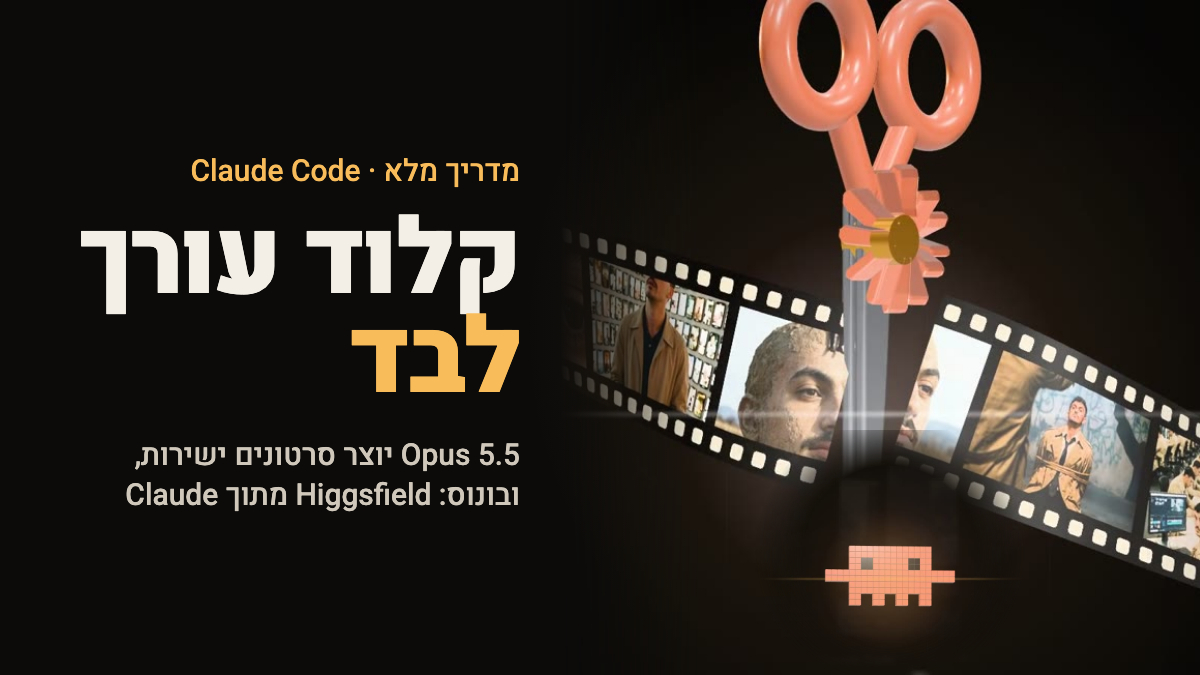
הסרטון "קלוד עורך לבד" נערך כולו על ידי Claude. התלת מימד בפתיחה, האנימציות, הכתוביות, הסנכרון לביטים של המוזיקה והאפקטים נכתבו כולם בקוד. אני כתבתי לו הערות כמו לעורך, והוא תיקן ורינדר גרסה חדשה. 17 גרסאות, בלי לפתוח תוכנת עריכה אחת.
במדריך הזה תמצאו את כל הדרך, צעד אחר צעד: מאיפה מורידים את Claude Code, איך מבקשים ממנו סרטון ראשון, הפרומפטים המלאים לשלוש הדוגמאות מהסרטון (תלת מימד, פרומו למוצר ועריכה של סרטון קיים), ובסוף בונוס למתקדמים: חיבור Higgsfield ליצירת תמונות וסרטונים ישירות מתוך Claude.
מה צריך כדי להתחיל


שלב 1: מורידים את Claude Code
הדרך הכי פשוטה: מחפשים בגוגל "Claude Code להורדה", או נכנסים ישר לעמוד ההורדה של Claude.
- מורידים את אפליקציית Claude למחשב (Mac או Windows) ומתקינים.
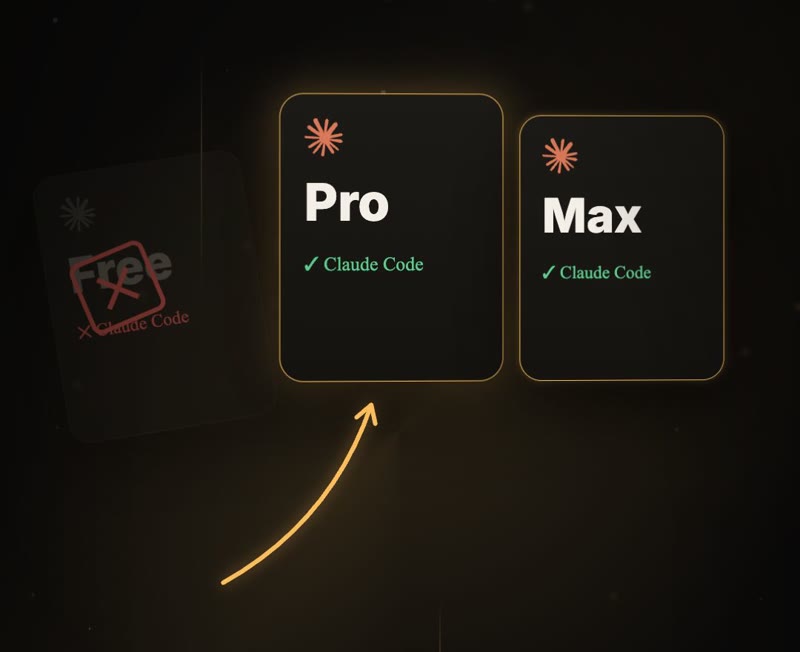
- מתחברים עם החשבון שלכם. שימו לב שאתם על מנוי Pro ומעלה, אחרת Claude Code לא ייפתח. המנויים כאן.
- עוברים ללשונית Code ובוחרים תיקייה ריקה במחשב. בה יישב הסרטון.
מעדיפים טרמינל? ב-Mac פותחים את Terminal ומדביקים את הפקודה הזאת. אחרי ההתקנה כותבים claude בתוך תיקיית הפרויקט:
ב-Windows (PowerShell):
שלב 2: בוחרים Opus 5.5 ומכינים את הפרויקט
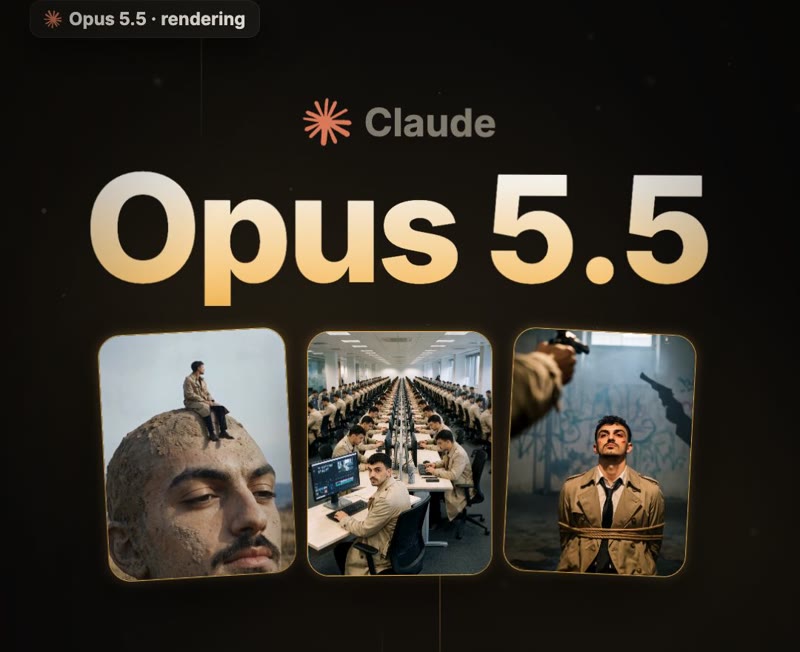
בתוך Claude Code כותבים /model ובוחרים Opus 5.5. זה המודל שיצר את כל מה שבסרטון. אחר כך מדביקים את ההודעה הראשונה, ו-Claude מקים את הפרויקט ומתקין את מה שצריך:
כש-Claude מבקש אישור להריץ פקודות, מאשרים. בסוף נפתח בדפדפן Remotion Studio, ושם רואים את הסרטון מתעדכן בזמן אמת בכל פעם ש-Claude משנה משהו.
שלב 3: הסרטון הראשון, במשפט אחד
לא צריך לדעת קוד. כותבים מה רוצים כמו שמסבירים לעורך. הכי חשוב לתאר את התחושה, את הקצב ואת מה שקורה בכל רגע:
שלב 4: שלוש דוגמאות מהסרטון, עם הפרומפטים
א. אנימציה בתלת מימד
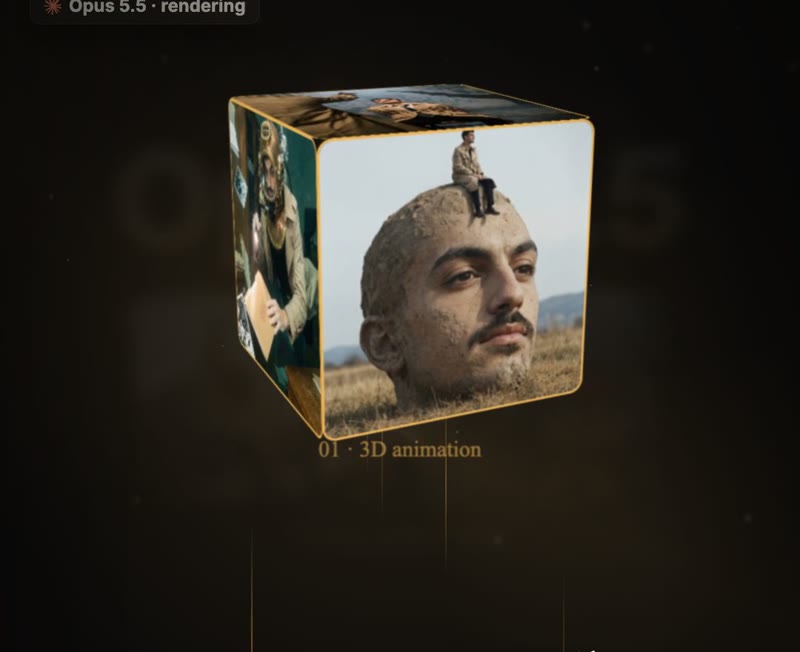
Remotion עובד עם three.js, אז Claude יכול לבנות סצנה תלת-ממדית אמיתית: אובייקטים עם נפח, חומרים מבריקים, תאורה ותנועת מצלמה. ככה נבנתה הפתיחה של הסרטון. זו ההערה שכתבתי ל-Claude, מילה במילה:

ואם רוצים לתת לו את כל הפרטים מראש:
ב. פרומו למוצר
מעלים תמונה של המוצר (עדיף עם רקע שקוף), ו-Claude בונה סביבו סרטון פרומו: כניסה דרמטית, תוויות מחיר, מבצע וקריאה לפעולה.

ג. עריכה של סרטון קיים
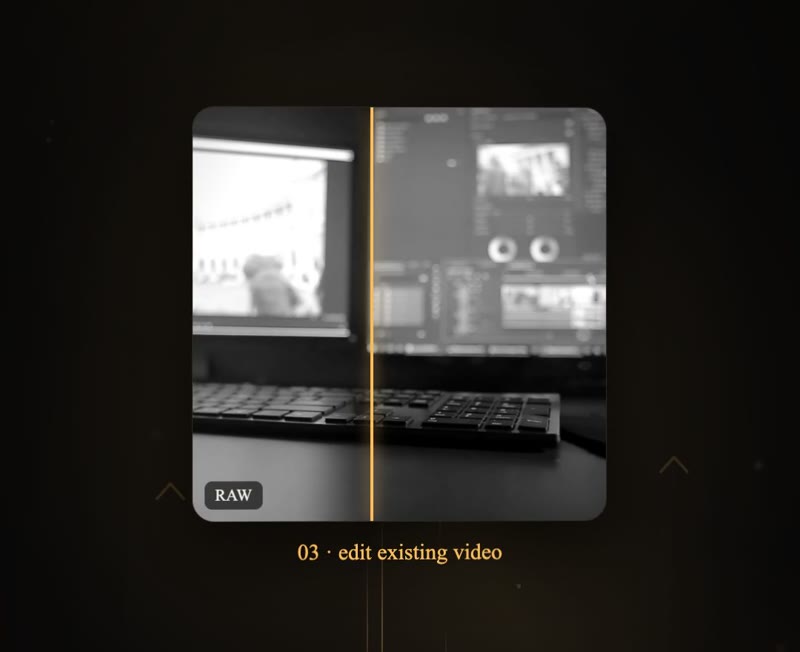
זה החלק שהכי חוסך זמן. שמים את הסרטון שצילמתם בתיקיית הפרויקט, ו-Claude חותך, מוסיף כתוביות בעברית, מוזיקה וזומים.
שלב 5: מבקשים תיקונים, כמו מעורך
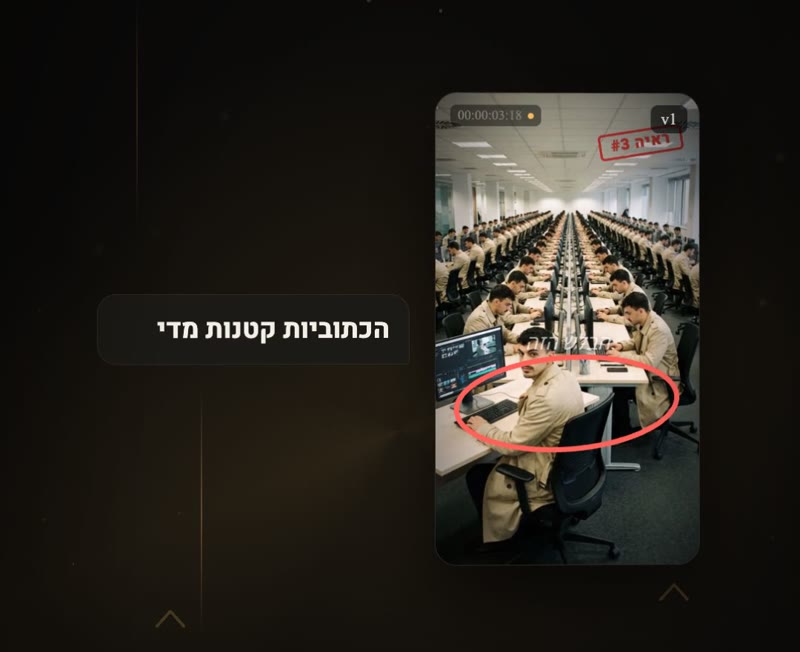
הגרסה הראשונה אף פעם לא הסופית, וזה בסדר. הקסם הוא בסבבים: רואים את הגרסה, כותבים מה לא עובד, ו-Claude מתקן ומרנדר שוב. אלה הערות אמיתיות שכתבתי לו על הסרטון הזה:
טיפ: בקשו מ-Claude לבדוק את עצמו לפני שהוא שולח. למשל: "לפני כל רנדר, תוציא סטילס מכל רגע חשוב ותעבור עליהם". ככה הוא תופס בעצמו טקסט שעולה על טקסט או אלמנט שיוצא מהמסך, ואתם מקבלים גרסאות נקיות יותר.
שלב 6: קריינות, מוזיקה ואפקטים
- קריינות: הקלטה שלכם, או קול AI (אני משתמש ב-ElevenLabs עם שיבוט של הקול שלי). Claude מתמלל אותה ברמת מילה, וכל אנימציה נכנסת בדיוק על המילה שלה.
- מוזיקה: Claude מזהה את הביטים של השיר, וכל כניסה וכל מעבר נוחתים על ביט.
- אפקטים: שימו תיקיית סאונדים בפרויקט ותגידו לו איפה. בסרטון הזה יש צליל לכל כניסה של אלמנט, ו-"faaah" במקום הקומי.
בונוס למתקדמים: מחברים את Higgsfield
באפליקציה או ב-claude.ai:
- פותחים חשבון Higgsfield עם מנוי בתשלום. עוד אין לכם? פותחים כאן.
- ב-Claude נכנסים ל-Settings, אחר כך Connectors, ולוחצים על Add custom connector.
- מדביקים את הכתובת
https://mcp.higgsfield.ai/mcp, לוחצים Connect ומתחברים עם חשבון Higgsfield.
ב-Claude Code בטרמינל מספיקה פקודה אחת, ואחריה /mcp כדי להתחבר:
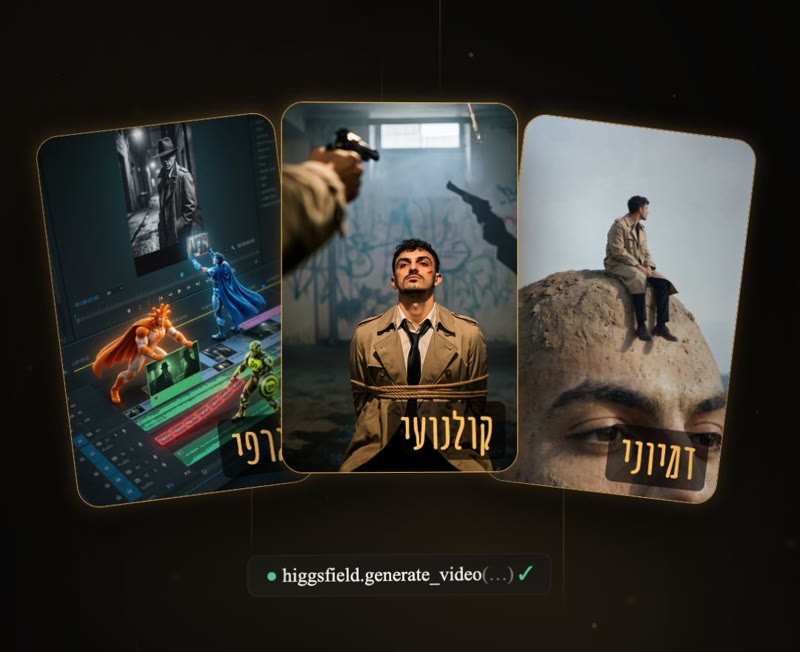
דמיוני
קולנועי
גרפי
לפני כל יצירה כדאי לבקש מ-Claude לבדוק כמה קרדיטים היא עולה. ככה לא מופתעים.
לפתיחת חשבון Higgsfield ←הסקיל שלי: כל השיטה בהורדה אחת
ארזתי את השיטה שלי כסקיל ל-Claude: הלקחים מכל הגרסאות של שני הסרטונים, צ'קליסט הביקורת, הסקריפטים לקריינות ולביטים, ורכיבי "הסטודיו" מהסרטון הזה, כולל הפתיחה התלת-ממדית, הדמות הקטנה והטיימליין. מורידים פעם אחת, ו-Claude עובד לפיו בכל סרטון.
הורדת הסקיל ai-reel-remotion (zip)התקנה ב-Claude Code: פותחים את ה-zip לתוך תיקיית הסקילים:
ב-claude.ai: מעלים את ה-zip כמו שהוא תחת Settings, Capabilities, Skills.
ואז פשוט אומרים ל-Claude: "תשתמש בסקיל ai-reel-remotion ותכין לי סרטון על…".
כל הקישורים במקום אחד
- הורדת אפליקציית Claude (כולל Claude Code)
- מנויי Claude: Pro ו-Max
- המדריך הרשמי להתחלה עם Claude Code
- הסקילים של Remotion ל-Claude
- Higgsfield
- ElevenLabs, לקריינות AI
- המדריך הקודם: "מי הרג את עורך הווידאו", ריל AI מאפס עם דמות עקבית
נ.ב.
אם מעולם לא ערכתם סרטון וכל מה שכתבתי כאן מרגיש לכם קצת כמו סינית — הכל בסדר!
הכנתי קורס דיגיטלי מקיף שמראה לכם הכל, צעד אחר צעד, עד שתגיעו לתוצאה מושלמת.
לקורס קוראים ״עריכת וידאו בהילוך מהיר״
לפרטים והרשמה לקורס ←